La gestión de la informa puede resultar tediosa en medios sociales, donde cada plataforma tiene características propias, lo que termina por demandar una importante cantidad de tiempo a quien las gestionan. Por este motivo, Facebook lanzó al mercado en 2014 Business Manager, una plataforma que permite gestionar, desde un único lugar, diferentes perfiles y funcionalidades propios del ecosistema de la plataforma.
Qué es Business Manager
Esta plataforma está especialmente diseñada para facilitar las tareas de los Community Managers y agencias de marketing en general, pues incluye opciones para gestionar diferentes productos de Facebook como perfiles de Instagram, WhatsApp Business, fan pages y cuentas publicitarias.
Por otro lado, permite dar accesos y roles a las personas que forman parte del equipo de gestión, para así poder llevar a cabo los proyectos de la marca en conjunto. Dichos permisos pueden revertirse en cualquier momento, así que no tienes que preocuparte porque alguien se quede con información de la empresa cuando ya no forma parte del equipo.
¿Para qué sirve Facebook Business Manager?
Tener un control de los activos y las campañas publicitarias de una empresa es clave en la ejecución de un plan de marketing digital. Sin embargo, también es importante delimitar el área de trabajo idónea según el target del negocio, ya que a partir de allí se puede tomar la decisión de cuál es la herramienta correcta para llevar a cabo el proyecto.
Empresas
Business Manager es de gran utilidad porque te permite conceder permisos para trabajar las publicaciones y configuraciones de la página, así como las métricas y la creación de anuncios.
Agencias de Marketing
Facebook Business Manager adquiere una gran importancia cuando una empresa debe gestionar varios clientes al mismo tiempo, al facilitar el proceso solicitando el acceso a los clientes sobre la página. De esta manera, la persona designada puede convertirse en administrador sin tener que ser el dueño de la página del cliente.
Ventajas de usar Business Manager
Como ya hemos comentado, Business Manager va más allá de ser una mera plataforma de gestión de campañas publicitarias:
- Integra todas tus cuentas en una misma plataforma: puedes moverte de tu cuenta personal, a tu página de empresa de forma muy sencilla.
- Ofrece mayor seguridad en comparación con otras aplicaciones: todas las opciones están centralizadas en un mismo panel de control.
- Permite recolectar datos estadísticos para su análisis.
- Facilita la dinámica de trabajo grupal: se pueden asignar roles a cada empleado de acuerdo a sus habilidades.
- Se pueden optimizar los tiempos de trabajo.
Diferencias entre Facebook Business, Business Manager y Creator estudio
Business Suite
Aun cuando los usuarios estaban sacando provecho de todas las opciones que aportaba el Creator Studio y Facebook Business Manager, en 2020 Facebook ofreció una nueva herramienta a su comunidad: Business Suite.
Es importante destacar que Business Suite fue lanzada al mercado en un formato de aplicación que buscaba sustituir al antiguo administrador de páginas. Esta plataforma sí cuenta con una versión de escritorio pero no está activa para todos los usuarios. Sus funciones son principalmente para pequeños negocios, a las grandes empresas automáticamente los redirige a Facebook Business Manager.
En este apartado te explicaremos todas las semejanzas y diferencias entre estas tres plataformas para que consideres cuál se adapta más a tu estrategia de marketing:
Acceso por app y web
Estas tres plataformas ofrecen la posibilidad de acceso a través de una aplicación disponible para Android e IOS, y también puedes ingresar a través de sus páginas web de forma sencilla y rápida.
Programación de publicaciones e historias
Esta opción es fundamental para todo Community Manager o agencia publicitaria, ya que les facilita la dinámica de trabajo al poder programar el día y la hora de publicación. Esto es posible solo desde Creator Studio y Business Suite, sin embargo, solo en la primera es posible agendar videos que se publicarán en IGTV directamente.
Por el contrario, si deseas programar un video en Business Suite que sea para Instagram, se publicará automáticamente en el feed.
Publicaciones cruzadas
La creación de contenido simultáneo es una función que puede ser llevada a cabo en las plataformas como Creator Studio y Business Suite, ya que fueron diseñadas para las empresas que necesitan orientar sus estrategias en el desarrollo creativo y la programación de publicaciones.
Business manager, por el contrario, se centra más en el control de activos de los negocios. En ella no tienes la posibilidad de realizar publicaciones cruzadas, ya que su objetivo es mantener la gestión, seguridad y cumplimiento de las mejores prácticas dentro de la empresa.
Estadísticas
Es importante distinguir los datos estadísticos que aportan ambas aplicaciones. Creator Studio ofrece más categorías de análisis que Business Suite y Business Manager. Esto permite evaluar más detalladamente las estrategias aplicadas para implementar estrategias más eficaces.
Pixel de Facebook
El pixel de Facebook es una herramienta ofrecida por Business Manager para segmentar a la audiencia, rastrear eventos de conversión, y redirigir tus campañas publicitarias. Se trata de un código de JavaScript que puedes agregar fácilmente a tu sitio web para optimizar tus campañas publicitarias y recolectar datos generales o específicos.
Herramientas creativas
Creator Studio y Business Suite ofrecen una variedad de opciones creativas como la posibilidad de realizar Streaming, distintos formatos de publicación, flexibilidad para adaptar creativamente lo que se publica, y mucho más. Además, poseen algunas herramientas muy funcionales para administrar los negocios.
Ahora bien, determinar cuál sería la ideal para tu negocio va a depender de los proyectos que te hayas trazado como departamento. Por ejemplo, si necesitas una salida sencilla para programar, diseñar contenidos y responder mensajes, entonces probablemente te convenga usar Facebook Business Suite.
Si por el contrario prefieres trabajar desde el ordenador, y estás buscando una alternativa más profesional en cuanto a la publicación de contenido y la analítica, será más conveniente usar Creator Studio.
Y si finalmente necesitas una plataforma que te permita gestionar tus activos en un solo lugar o asignar roles y accesos específicos a tus empleados, será posible si lo llevas a cabo desde Facebook Business Manager.
Cómo crear una cuenta en Facebook Business Manager
Crear esta cuenta es más sencillo de lo que parece. Si estás pensando unirte a esta comunidad, pero tienes dudas acerca de cómo lograrlo, no te preocupes, porque aquí te explicaremos paso a paso todo lo que necesitas:
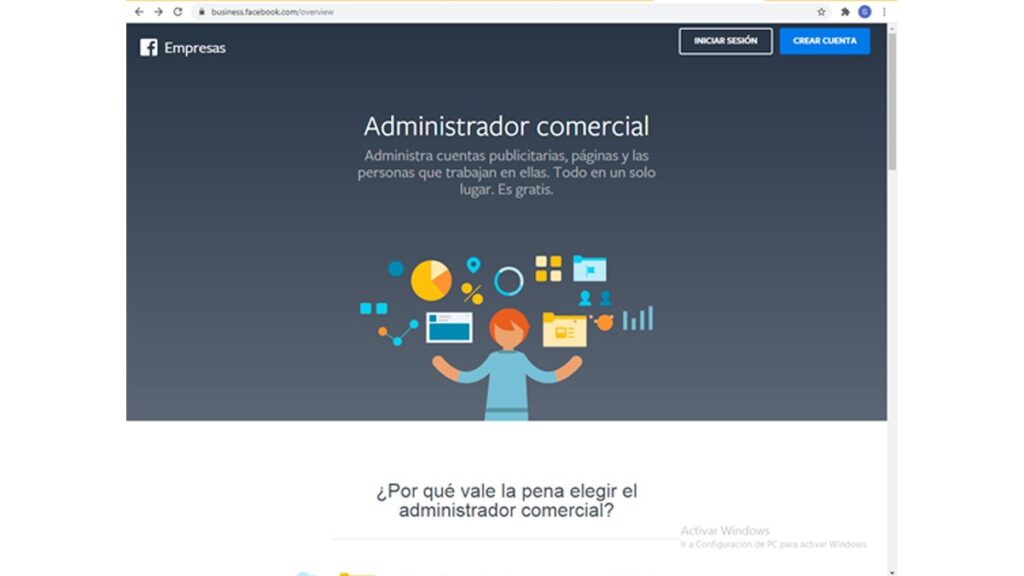
Paso 1
Dirígete a business.facebook.com/overview.
Paso 2
Introduce tus datos de acceso a tu perfil de Facebook. En caso de que no tengas cuenta en dicha plataforma, es el momento ideal para crearla.

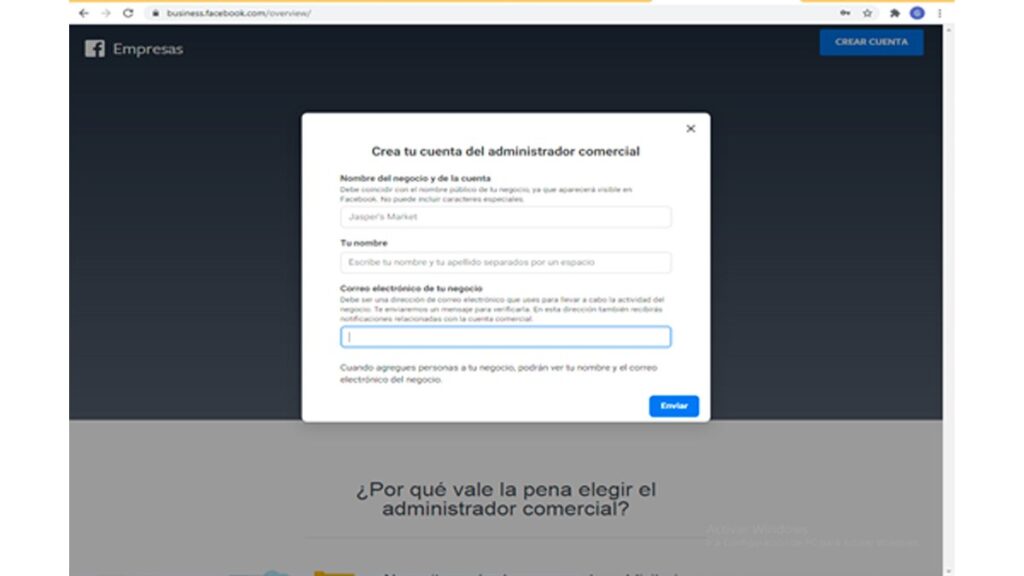
Paso 3
A continuación, deberás introducir todos los datos que te solicitan: nombre de la empresa, tu nombre y apellido, y correo electrónico de tu empresa.
Qué hacer con Facebook Business Manager
Facebook Business Manager permite gestionar varios aspectos de nuestra presencia online, si bien nos vamos a centrar en algunas de las más habituales: cómo crear una cuenta publicitaria (o importar una existente), cómo administrar los permisos de los usuarios y cómo crear una fanpage.
Cómo crear una fan page
En principio, debes tener en cuenta que si bien cualquier persona puede crear una página, esta herramienta está principalmente enfocada en empresas, comunidades o figuras públicas. Para hacerlo, debes seguir estos pasos sencillos:
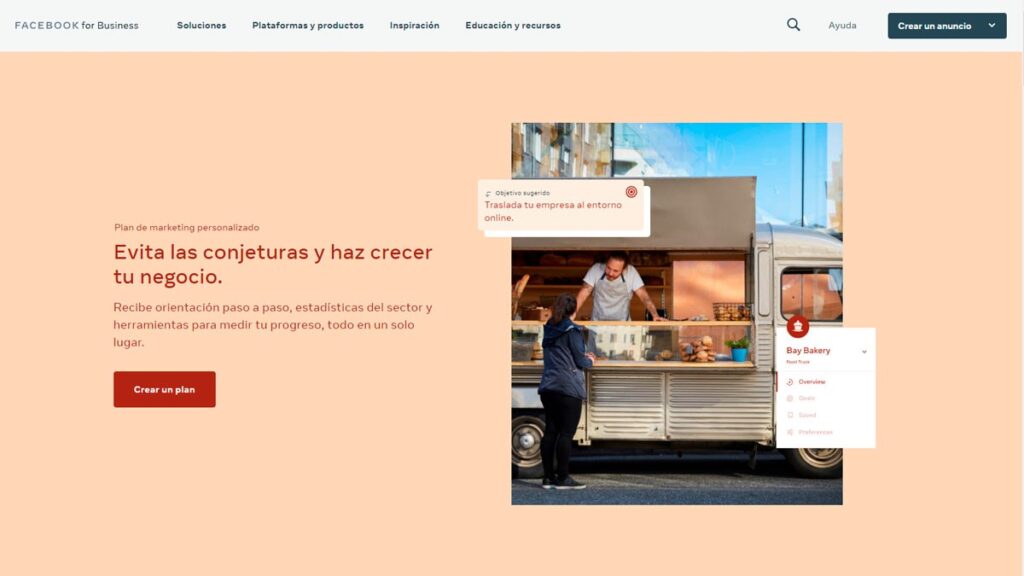
Paso 1
Ingresa en facebook.com/business y haz clic en “Crear un anuncio”.
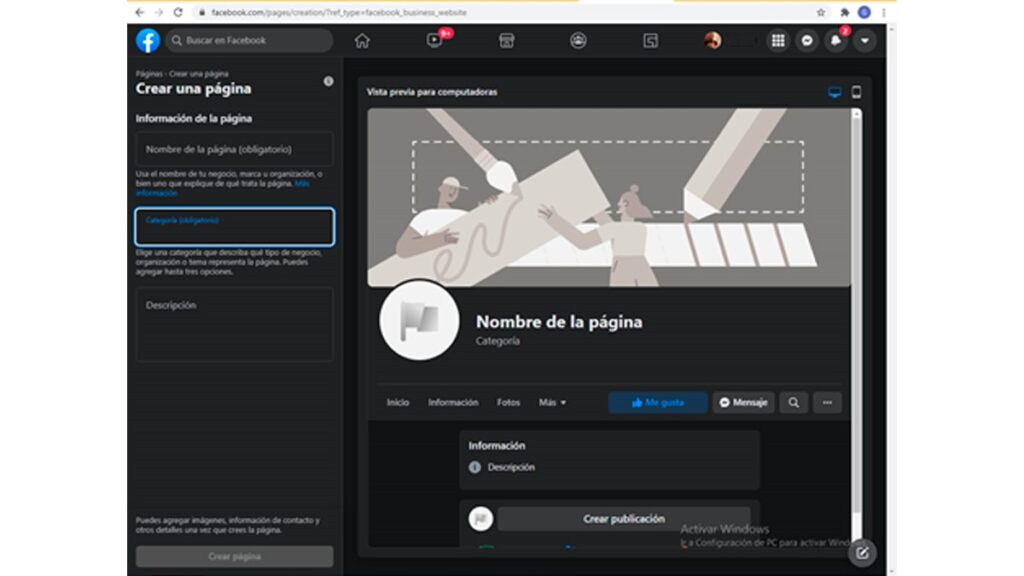
Paso 2
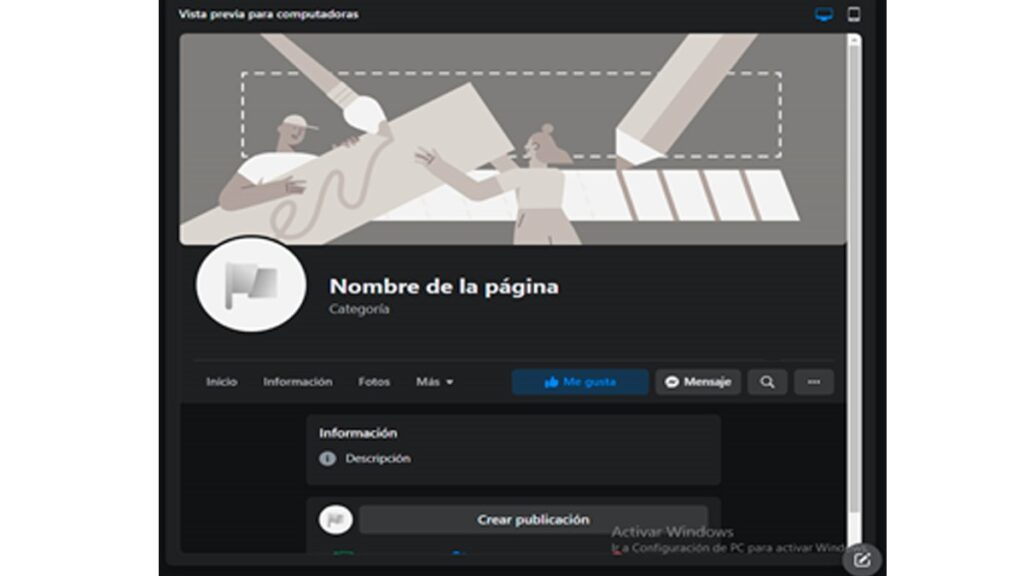
Seguidamente te redireccionará a la página de Facebook, en la que tendrás que comenzar a incluir los datos de tu empresa para comenzar. Es necesario que coloques: nombre de la página, categoría (tipo de negocio), y la descripción de tu empresa en pocas palabras.
Paso 3
Posteriormente, viene todo el proceso creativo de tu página, selecciona una foto de perfil que los represente como compañía, puede ser el logo o cualquier otra que creas que engloba la imagen de tu marca (el formato debe ser 180px por 180px en formato JPG o PNG).
Paso 4
Luego, haz clic en “Crear página” para empezar.
Así ya tendrás todo lo necesario en tu página para comenzar. Los demás ajustes puedes hacerlos de acuerdo a tu conveniencia y los objetivos que te hayas planteado previamente.
Cómo añadir páginas en el administrador comercial
Añadir una página en Business Suite es una de las mejores funciones que ofrece esta plataforma, ya que permite ser gestionada desde la herramienta. Sin embargo, es importante considerar que para poder hacerlo debes haber sido el administrador en un periodo que supere los 7 días.
Paso 1
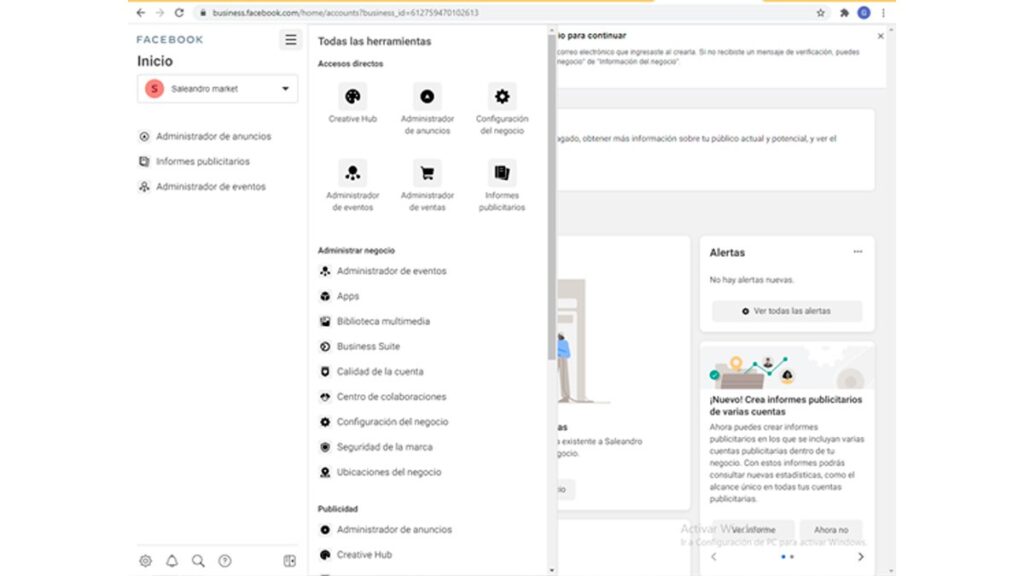
Para comenzar, dirígete al ícono representado con tres líneas ubicado en la parte superior izquierda del administrador comercial, y haz clic en “Configuración del negocio”.
Paso 2
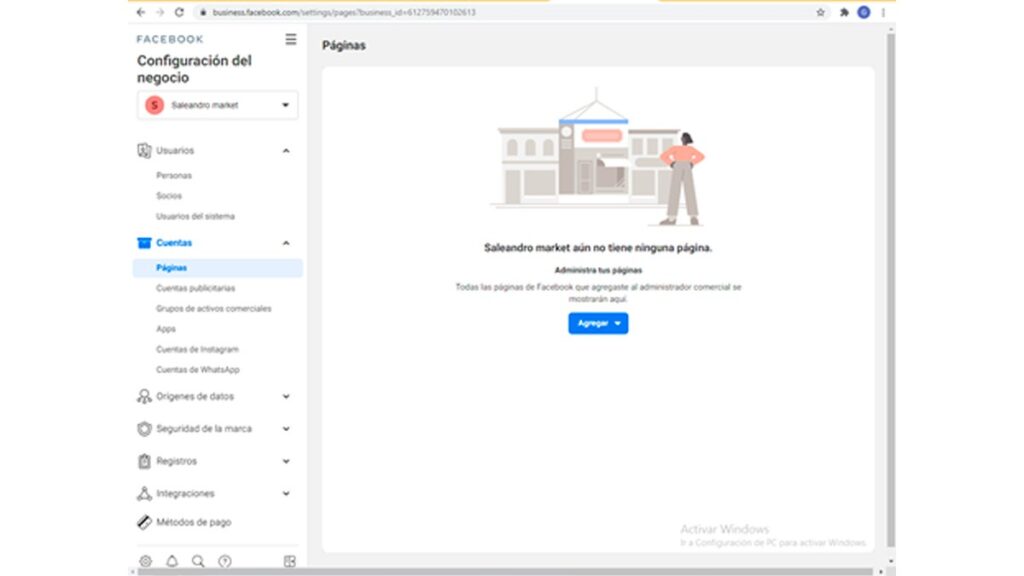
Busca el apartado de “Cuentas” en el menú desplegado a la izquierda. Luego debes dar clic en “Páginas”.
Paso 3
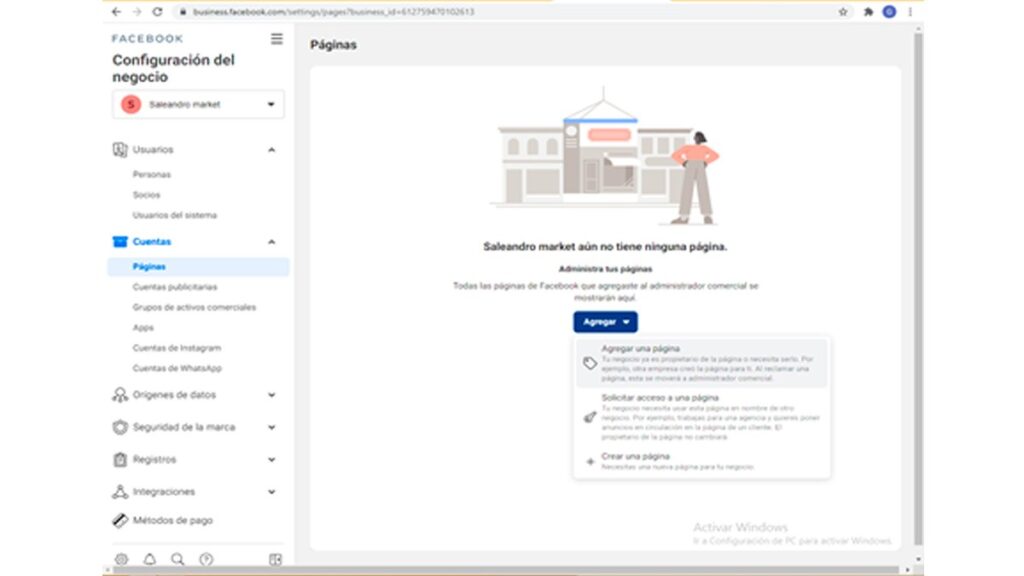
Una vez ahí, selecciona “Agregar”, para que se te muestre el menú desplegable. En él elige la opción “Añadir una página”.
Paso 4
En este apartado, debes pegar la dirección de la página de Facebook que estás buscando incorporar.
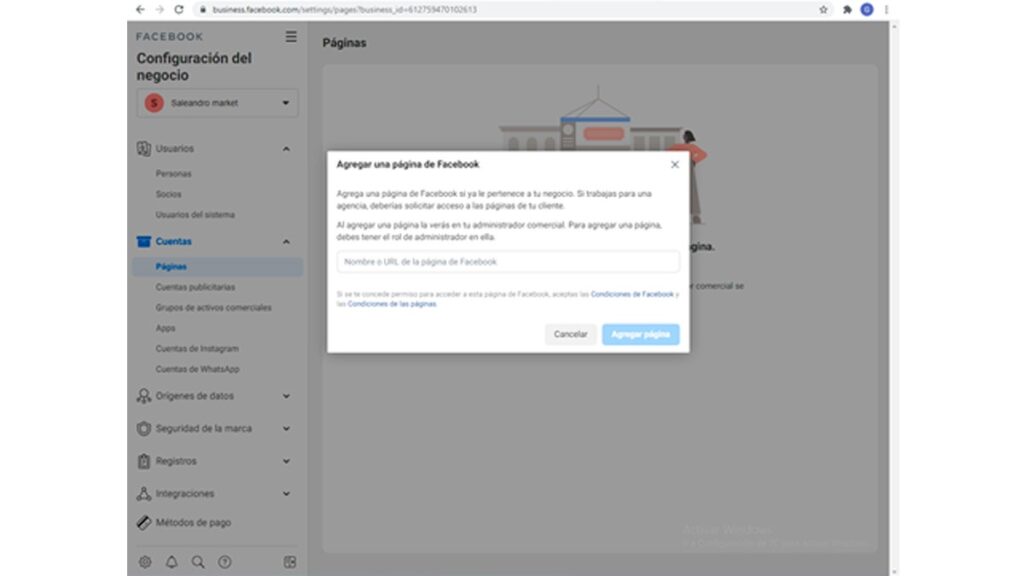
Paso 5
Finalmente, presiona “Añadir página”, para que la misma aparezca en la siguiente sección. Después de esto, podrás conceder los accesos correspondientes para comenzar a trabajar.
Cómo agregar personas a tu negocio
Como se ha mencionado anteriormente, Business Manager permite incluir personas a tu equipo de trabajo, otorgándoles diversos permisos. Para configurarlo sigue estas instrucciones:
Paso 1
Después de haber creado la cuenta en la aplicación, dirígete a “Configuración”.
Paso 2
Posteriormente, haz clic en “Personas”, y luego en “Agregar personas”.
Paso 3
Ahora tienes que poner la dirección de correo electrónico para proceder a asignar el rol comercial.
Paso 4
Después de agregarla, debes delegarle las funciones dentro de la página de la empresa. Esto quiere decir que es el momento de seleccionar solo los accesos que deseas otorgarle: administrador o empleado.
- Administrador: tiene los mismos permisos que el creador de la cuenta en Business Manager. En consecuencia, se recomienda conceder este permiso a los trabajadores más confiables.
- Empleado: por lo general, este rol se le asigna a los colaboradores. Tienen los accesos básicos sobre la página del negocio, pero no tienen permitido realizar cambios.
Paso 5
Por último, haz clic en “Siguiente”, para que los cambios queden guardados satisfactoriamente.
Cómo crear campañas publicitarias desde business manager
Como te hemos comentado anteriormente, Facebook Business es una plataforma disponible solo para facilitarle la vida a las empresas y agencias publicitarias. En este sentido, antes de lanzar una campaña publicitaria asegúrate de antes haber creado una fan page sobre tu marca, algunos otros requisitos sobre Facebook Ads.
A continuación te mostraremos cómo crear tu primera campaña en Facebook Ads:
Paso 1
Lo primero que debes hacer es seleccionar la opción “Crear” que se encuentra en la parte superior de la página, y posteriormente hacer clic en “Crear Anuncio”.
A continuación se desplegará un formulario de opción que describen las especificaciones que tendrá tu campaña publicitaria, ya que la plataforma de Business Suite te permite crear unos anuncios basados en una estrategia de comunicación central.
Paso 2
Una vez hayas determinado las especificaciones, es momento de definir cuál será el objetivo de tu marketing de acuerdo a tus estrategias planteadas como empresa y los usuarios que deseas captar.
Paso 3
Después tienes que nombrar a tu anuncio, el cual debe estar basado en un nicho común que esté en los usuarios. Al finalizar, haz clic en “configurar cuenta publicitaria”.
Paso 4
Especifica el país desde donde se está creando el anuncio, la zona horaria y el tipo de moneda en la que vas a cancelar para continuar.
Paso 5
Ahora debes poner nombre al conjunto de anuncios que quieres crear, y elegir el punto al que quieres que se dirija el tráfico de tu publicidad.
Paso 6
La segmentación es uno de los pasos más importantes en la creación de cualquier campaña publicitaria. Escoger el público al que se dirigen los anuncios determinará el éxito que esta tenga en la plataforma.
Para esto, debes conocer muy bien las características particulares de tu audiencia, porque de lo contrario puede que no consigas el alcance esperado. Así que, te recomendamos realizar una descripción de tu comprador ideal, el cual te ayudará a segmentar correctamente.
Paso 7
Escoge la ubicación en la que quieres que se muestre tu anuncio.
Paso 8
Si hacer la segmentación era uno de los momentos más cruciales, elegir la inversión monetaria diaria por la publicidad también es muy importante. Aquí tienes que seleccionar el presupuesto quieres gastar, y el tiempo que deseas que se muestre en la plataforma.
Ten en cuenta que el precio se determina de acuerdo al conjunto total de anuncios publicados. Es decir, el importe no es valorado individualmente.
Paso 9
Después de haber superado todos los pasos anteriores, lo que queda es dar los retoques finales para que tu anuncio sea publicado con éxito. En este sentido, es momento de elegir el nombre, para asociarlo a tu cuenta de empresa en Facebook, y tu Instagram.
Paso 10
Ahora debes establecer cuál será el formato en que será publicado. Esto va a depender del tipo de productos y contenidos que desees promocionar. Facebook Business te ofrece las siguientes opciones:
- Anuncio por secuencia
- Una sola imagen
- Un solo video
- Presentación
- Colección
Posteriormente, solo debes personalizar tu anuncio de acuerdo al formato seleccionado, y eso es todo. Ya estás listo para publicar tu campaña exitosamente.
Cómo vincular cuentas publicitarias
Antes de explicarte cómo realizar esta opción que ofrece Facebook Business, es importante señalar que las cuentas publicitarias solo pueden ser propiedad de Business Suite. No obstante, esta plataforma te ofrece la alternativa de solicitar acceso a la misma.
Paso 1
Para comenzar, busca la opción “Configuración del negocio”.
Paso 2
Haz clic en “Cuentas” en el menú ubicado en el lado izquierdo de la página. Posteriormente, deberás seleccionar “Añadir cuentas”.
Paso 3
Una vez realizado esto, elige “añadir”, y espera a que se desplegué el menú de opciones.
Paso 4
Ahora haz clic en la opción que más se adecúe a tus necesidades “Añadir una cuenta publicitaria”, “Solicitar acceso a una cuenta publicitaria”, o “Crear una cuenta publicitaria”.
Conclusiones
No importa si eres freelancer, empresa, figura pública o agencia de marketing. Estamos seguros que Business Suite de Facebook te vendrá muy bien para lograr tus objetivos de una forma práctica y sencilla.
Ahora que ya sabes qué es Business Suite, cómo funciona y cuáles son sus opciones destacadas, ¿qué esperas para probarlo? Si estás en búsqueda de otros recursos para tu negocio digital, no dudes en revisar todo el contenido de nuestro blog.